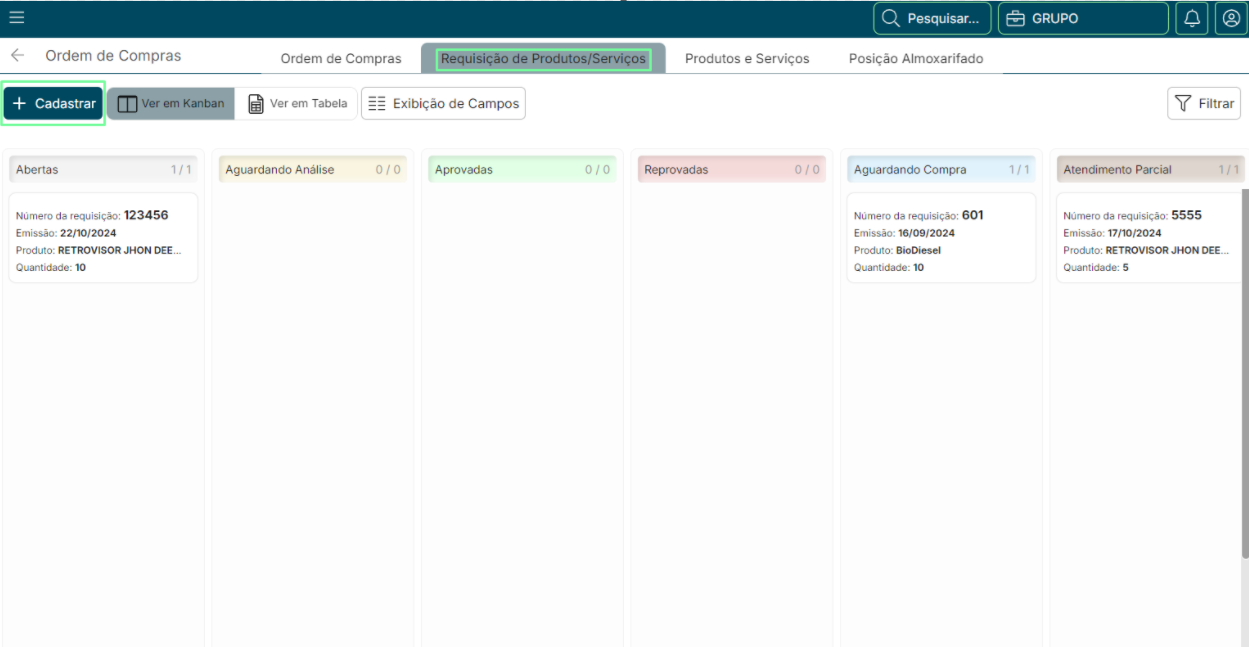
Cadastrar Requisição de Produtos/Serviços
Para realizar uma requisição de produtos ou serviços, acesse o módulo Compras > aba Requisição de Produtos/Serviços, clique em cadastrar e preencha os dados solicitados:
Após a solicitação, a requisição deve seguir para Aprovação. Somente após a aprovação, a saída dos produtos do almoxarifado poderá ser processada.
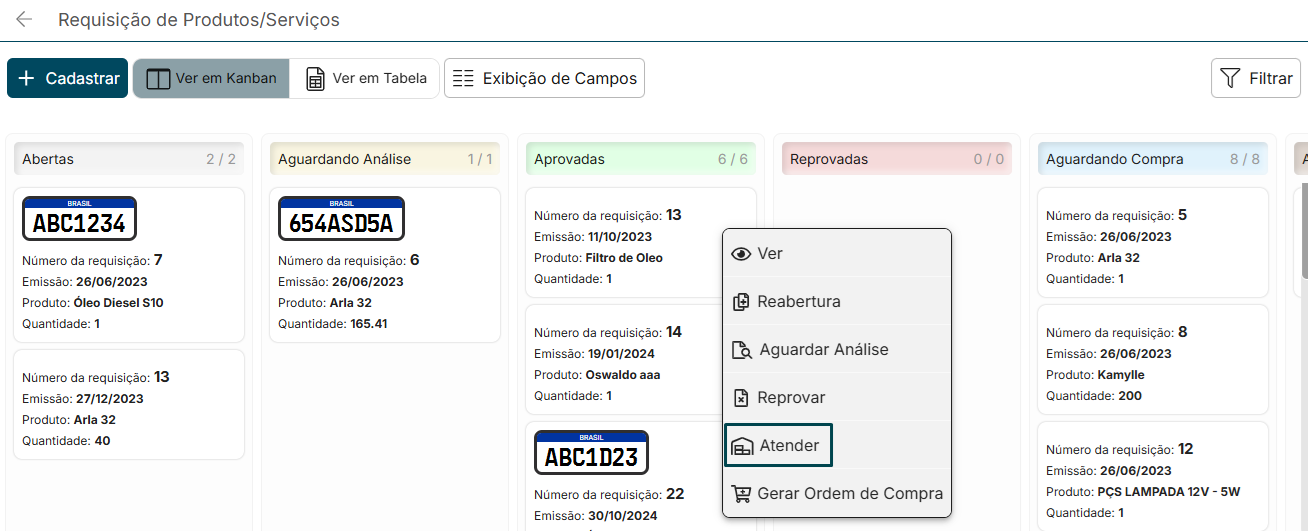
Atendimento da Requisição através do Menu Requisição de Produtos/Serviços
Para realizar o atendimento da requisição através do menu Produtos/Serviços, no card da requisição já aprovada, clique nas ações (três pontinhos) e na opção "Atender". De forma automática o sistema direcionará para a tela de saída do almoxarifado.
Saída de Produtos através do Almoxarifado
Atendimento da RPS através do módulo almoxarifado: acesse Almoxarifado > Movimentações > aba Saídas
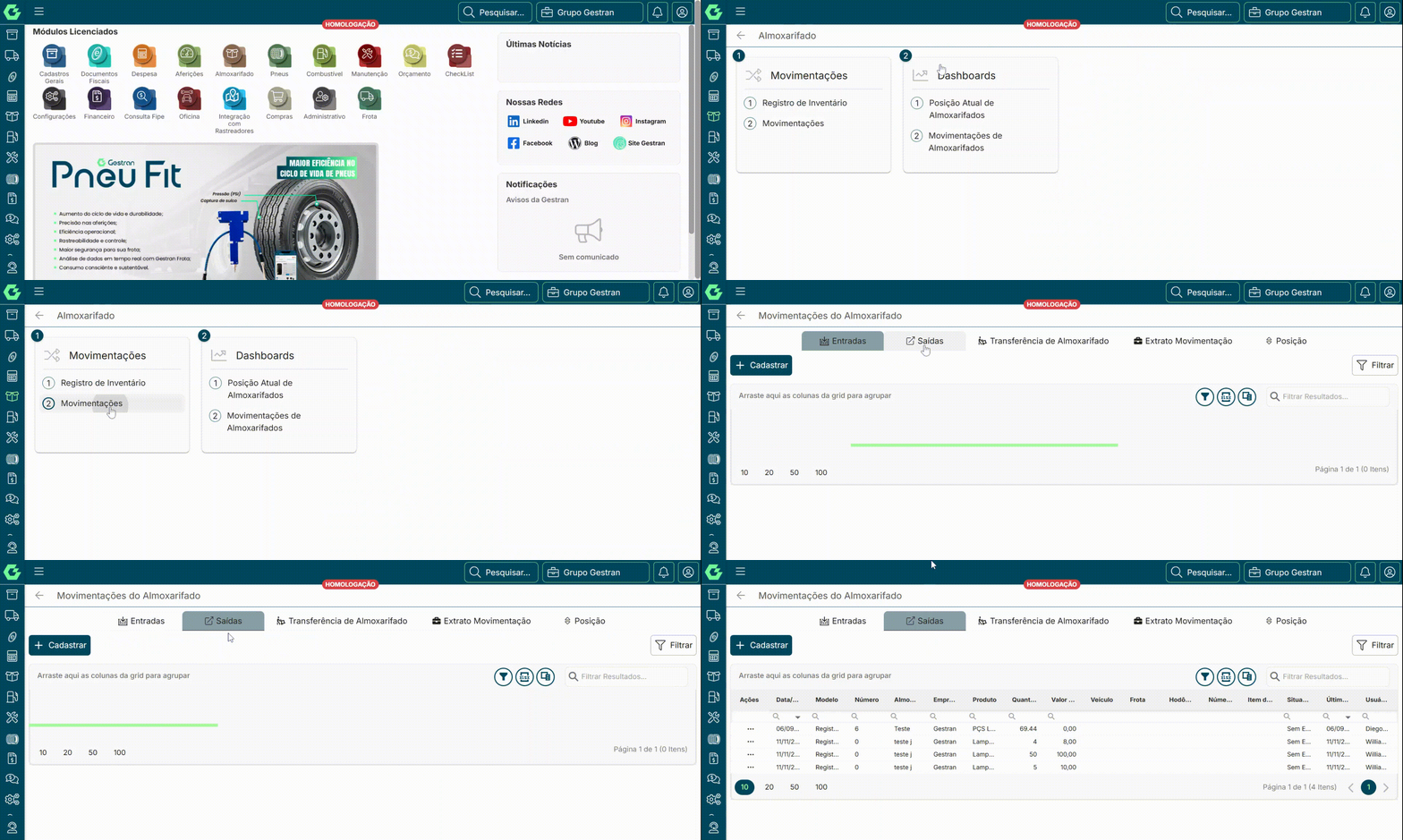
Para atender à requisição, preencha os campos solicitados no cadastro da saída do almoxarifado: Requisição, almoxarifado do produto, a quantidade, etc.
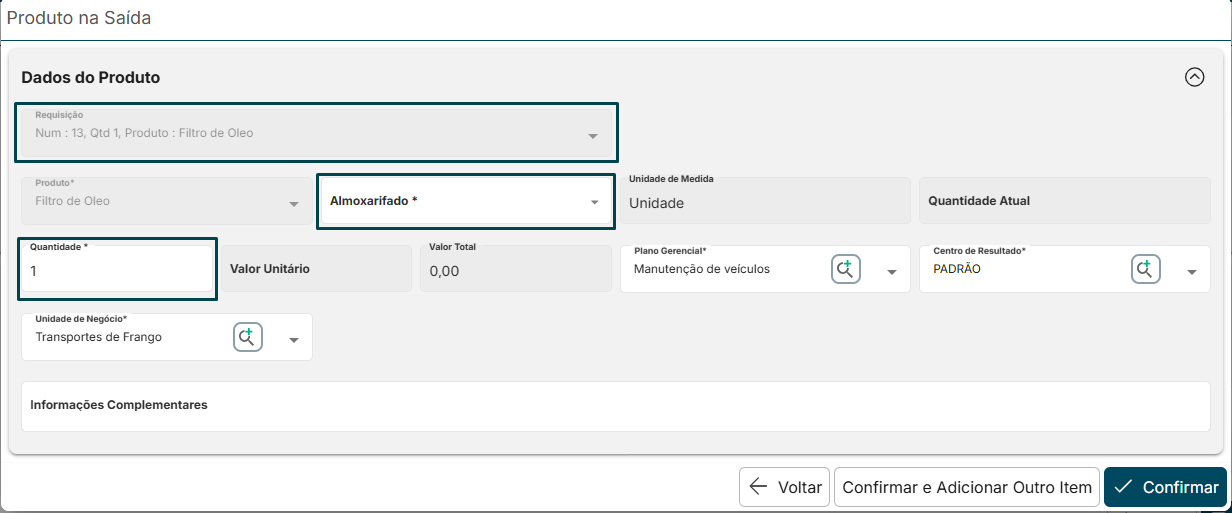
Caso a quantidade da saída for menor que a quantidade da requisição, ela será atendida parcialmente. Desta forma, será movida de forma automática para o status Atendimento Parcial. Caso a quantidade seja igual a da requisição, ela será movida para o status Atendida.
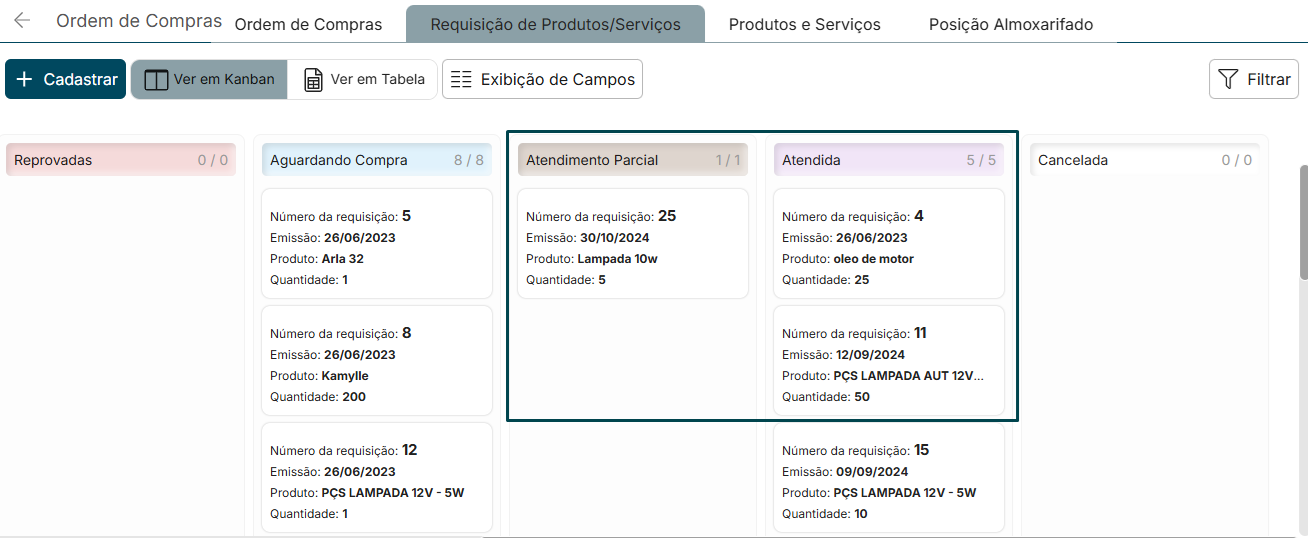
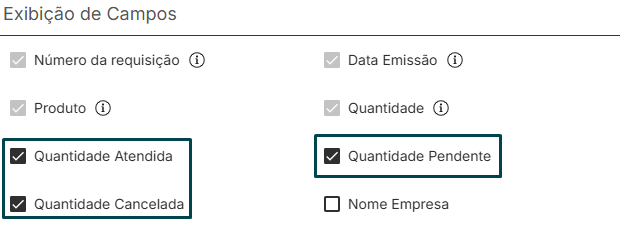
Importante: é possível visualizar a quantidade atendida, pendente e cancelada da requisição no card. Clique em "Exibição de Campos" e selecione as opções:

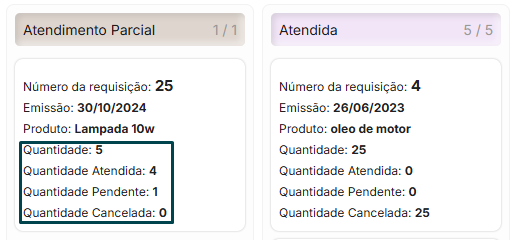
As informações serão apresentadas nos cards desta forma:
Finalização
A requisição será completamente atendida quando o saldo total for processado, seja pela chegada dos produtos para atender a quantidade pendente ou pelo cancelamento desta.
Algumas opções gestão das requisições:
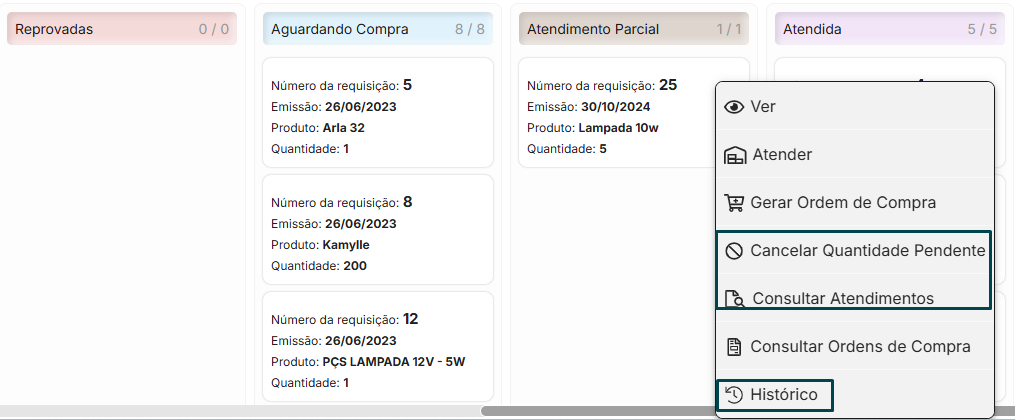
- Cancelar Quantidade Pendente: Se for necessário cancelar a quantidade pendente da requisição de Produtos e Serviços, basta clicar nas ações (três pontinhos) e escolher a opção "Cancelar Quantidade Pendente". Após essa ação, a requisição será atualizada para o status "Atendida".
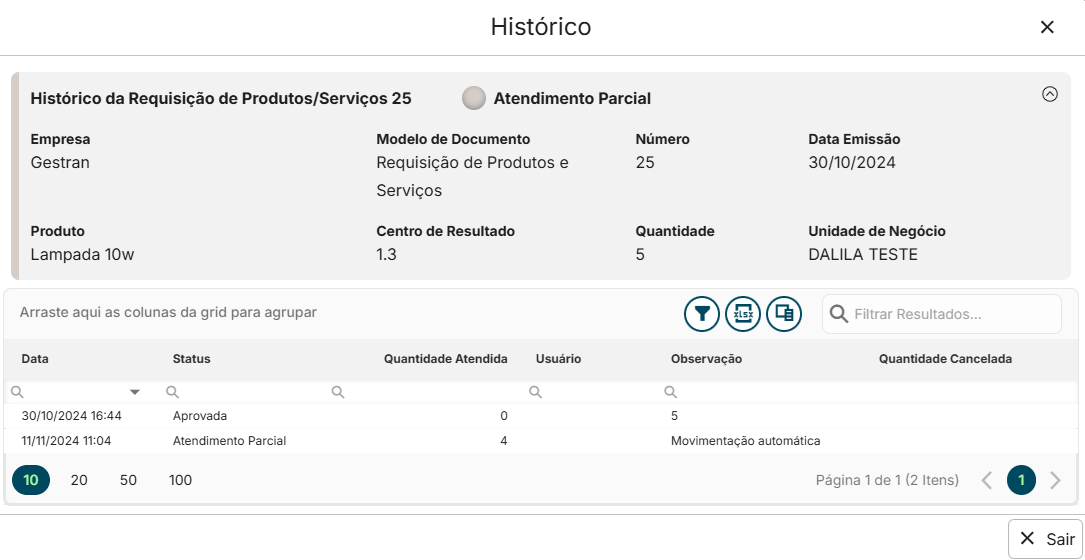
Consulta de Atendimento: Mostrará o histórico de todas as saídas e quantidades atendidas, parcial ou completamente:
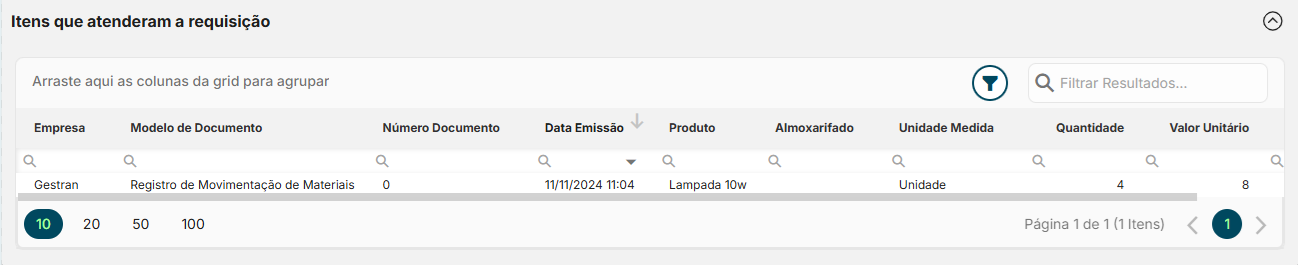
- Histórico: Exibe os atendimentos parciais realizados ao longo do processo.